воскресенье, 23 декабря 2012 г.


Создание кроссвордов в программе HotPotatoes. 

Материал взят с блога Ольги Пивненко 
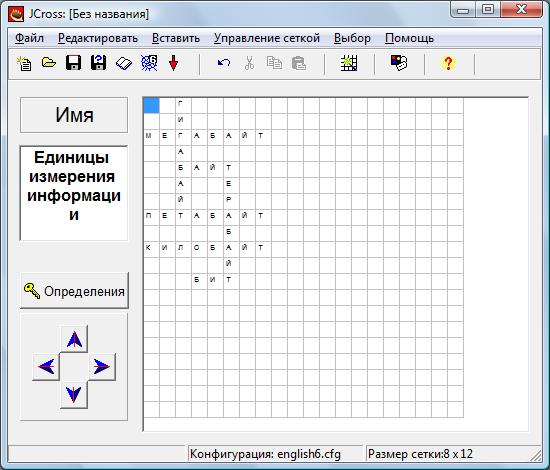
Загружаем раздел программы  HotPotatoes JCross.
В поле Имя надо ввести имя кроссворда.
Для автоматического создания кроссворда надо щелкнуть на кнопке Автоматическое создание в панели инструментов или выбрать пункт меню Управление сеткой - Автоматическое создание
При автоматическом размещении слов все слова вводятся списком в поле ввода слов в открывшемся диалоге, при этом все слова вводятся в отдельные строки, а затем программа подбирает варианты их размещения. 
В поле Максимальный размер указывается максимальное число ячеек в кроссворде. Щелчок на кнопке Создать сетку приведет к созданию кроссворда.
Теперь надо ввести определения к словам. Для ввода определений надо нажать кнопку Определения. Появится диалог Определения:
В верхней части экрана расположены слова, которые в кроссворде размещены по горизонтали, в нижней - по вертикали. Для ввода определения надо выделить нужное слово в списке, в поле под списком ввести определение и нажать кнопку OK.  
Дополнительные настройки в конфигурации задания можно задать через меню Выбор - Вид вэбстраницы.

Определения к каждому слову могут появляться все сразу, как в кроссвордах, публикуемых в газетах и журналах, или же по одному определению. Для выбора этого режима отображения используется флажок Показывать все определения внизу кроссворда.  А затем надо сохранить проект и опубликовать кроссворд в виде HTML-страницы.
Выполнение кроссворда заключается в следующих действиях. Учащийся выбирает первую клетку слова в кроссворде. При щелчке на этой кнопке появляется определение соответствующего слова. 

Теперь вставим наш кроссворд в Moodle.
Добавить элемент курса-HotPotatoes Quiz-Выбрать или загрузить файл.
В результате загрузки видим наш кроссворд как элемент курса.

 Баллы, начисленные за выполнение кроссворда, будут выводиться в отчет Moodle.
Зайдите под администратором на главную страницу, Модули - Элементы курса - Управление элементами курсов.Проверьте изображение напротив строчки Hot Potatoes Quiz, если там нарисован закрытый глаз, то щелкните по нему.В статистику оценки записываются.

пятница, 23 марта 2012 г.

III Международная научно-практическая конференция «Информационные технологии для Новой школы»

Google-формы для новичков (презентация-инструкция)


Flubaroo - дополнение к Формам Goodle для проверки тестов

Flubaroo - бесплатный инструмент, работающий совместно с Формами Google, который позволяет
  • проверить ответы учащихся на вопросы теста 
  • получить отчет и анализ успеваемости по каждому учащемуся:
    •  количество правильных ответов, 
    •  % правильных ответов
    • на какие вопросы даны правильные/неправильные ответы
  • получить отчет по каждому вопросу:
    •  % правильных ответов учащихся
    • специальным образом выделены вопросы, на которые меньше всего дано правильных ответов
  • отправить учащимся оценки с их результатами теста и ключем к тесту.
Последовательность действий по использованию инструмента  Flubaroo

  1. Создать тест в Формах Google (можно использовать уже готовый тест, созданный ранее)
  2. Открыть активную форму теста и дать правильные ответы на вопросы теста (можно при указании ФИО написать, например, Правильный Ответ или что-то подобное, чтобы эта строка выделялась потом в таблице ответов).
  3. Разослать тест для выполнения учащимися (или выполнить в классе)
  4. Открыть таблицу с результатами теста
  5. Переименовать Лист1 в Student Submissions 
  6. Выполнить команду Вставка (Insert) - Скрипт (Script) и выбрать в разделеEducation открывшегося окна (Рис. 1)
    Рис.1
    Flubaroo и нажать Installing (Установить) . После установки у вас в строке меню появится команда  Flubaroo
  7. Выбрать команду Flubaroo  - Grade Assignment (Оценка задания) и задать параметры (рис.2): 
    Рис.2
    1. Identifies Student - какие параметры выводить для идентификации учащихся (например, имя, фамилия, электронная почта и т.п.) - .
    2. Skip Grading -какие вопросы не включать в проверку - 
    3. 1 Point - какие вопросы должны быть использованы для анализа ответов.
  8. Выбрать из списка Правильный вариант ответа (рис.3) и нажать кнопку  Continue, а затем View Grades

Рис.3
9. По окончании обработки результатов добавится новый лист с именем Grades, в котором будет информация о прохождении учащимися теста. (рис.4) 
Рис.4
Желтым цветом выделены вопросы, на которые дано меньше всего правильных ответов (в %).
Рис.5


Теперь можно разослать результаты учащимся по электронной почте, выбрав команду Flubaroo - Email Grades или просмотреть и отослать себе отчет в виде гистограммы - View Report (рис.5). Правда, не очень поняла, что именно на этой гистограмме отображается. 6)
Надеюсь, дальше вы сами разберетесь что и как .


Автор материала 

Винницкий Ю.А.


Документы Google

Задача:
Создать анкеты, тест опроса, доступного в Интернете для заполнения и получение результатов в виде табличных данных.
Где может использоваться в образовании?
  • Анкетирование педколлектива по различным аспектам школьной жизни
  • Учебные тесты по предметам
  • Общешкольные, социологические, психологические опросы

Рассматриваемый инструментарий: Документы Google из состава сервисов Google, представляемых пользователю по единому аккаунту.

Для начала повторим основные шаги создания теста (или анкеты, опроса), хорошо рассмотренные в презентации Инны Пендикяйнен.

Находясь в своем аккаунте Google, переходим на вкладку Документы и идем по шагам...

1. Создать – Форма


2. Даем название теста (вместо «Новая форма» вписываем название. В примере– Тест по ИКТ «WWW»)
3. Если нужно, ниже в окне даем сопроводительную информацию.
4. Вводим текст вопроса, если необходимо – пояснение (например, ссылка на ресурс, рисунок, часть параграфа и т.д.). Выбираем тип вопроса (доступны варианты: Текст (строка), Текст (абзац), Один из списка, Несколько из списка, Выпадающий список, Шкала, Сетка). Обратите внимание на вариант – Шкала, удобен для проведения анкетирования.

В примере выбран вариант множественного выбора. Внимание! Правильные ответы отмечать не надо! Оставьте поля пустыми. В случае одиночного выбора можно создать пустое поле и точку оставить там, либо оставить ее в первом поле. В моем примере есть оба данных варианта, посмотрите, что вам удобнее.
 Уменьшено: 78% от [ 818 на 505 ] — нажмите для просмотра полного изображения


5. Жмем кнопку «Готово» и фиксируем вопрос. Если данный вопрос является обязательным (интересная опция для анкет и/или опросов), то ставим соответствующую галочку. Если потребуется впоследствии редактировать вопрос, то воспользуемся панелью справа
, две другие кнопки позволяют скопировать вопрос или удалить его.
6. Продолжим заполнение теста вопросами. Выбираем «Вопрос 2» и жмем кнопку редактировать (см. пункт 5). Если нужны еще вопросы, слева вверху ищем кнопку «Добавить элемент» и выбираем нужный тип нового вопроса.


7. Добавляем текстовые поля «Фамилия Имя», «Класс» и другие, содержащие нужную для преподавателя информацию о сдающих тест.
Естественно, можно развести поля Фамилия и Имя, в анкете удобно использовать вариант Текст(абзац) для вариантов ответов, предусматривающих некоторый объем текста, вводимого пользователем и т.д.
8. Жмем кнопку «Сохранить» в правом верхнем углу, сохраняя созданную форму.
9.Теперь можно заполнить форму ответами. Результаты заполнения формы можно увидеть, найдя в Google-Документы – Принадлежат мне появившуюся таблицу с названием формы, в которой хранятся результаты. 
10. Если требуется внести изменения в форму, то в данной таблице (будучи владельцем, или имея право на редактирование) выбираем вкладку Форма-Изменить форму.

Задача 2
Создадим возможность автопроверки результатов. Для примера создадим проверочную таблицу на листе два таблицы результатов, рассмотренной ранее, но можно сделать и вывод готового результата прямо в дополнительное поле текущей таблицы результатов. 
Итак:
До проведения работы рекомендую хотя бы раз заполнить форму ПРАВИЛЬНЫМИ ответами и использовать этот вариант ответа в качестве образца для заполнения полей условий проверки (см. п.3 ниже)

1. Создадим второй лист в таблице результатов. Жмем «+» в левом нижнем углу.


2. Теперь на этом листе создадим удобную для быстрого просмотра результатов таблицу. В первом поле отображаем Фамилию и Имя (помните, они в одной ячейке формы) пользователя. Поэтому  ставим курсор в ячейку A1 и набирем там "=" (без кавычек, естественно, после чего просто перехожу на первый лист и показываю ячейку, содержащую фамилию и имя первого сдавшего. Это ячейка G2. После чего жмем Enter для фиксации выбора. То же самое можно ввести и вручную, но с указанием курсором легче.
. Такую же операцию проделываем и для ячейки B2 (c листа 2) указав в ней = и выбрав на листе 1 ячейку с классом для первого сдавшего (в примере это H2 с первого листа). Поскольку данная ячейка и на листе 1 правее ячейки с фамилией, можно было воспользоваться маркером заполнения и просто потянуть маркер ячейки A1 вправо.

3. Теперь в следующих ячейках листа 2 организуем проверку результатов последовательно для всех вопросов. Изначально решим, каким образом будем представлять результат. В данном примере ставлю 1 за правильный ответ, 0 за неправильный. Для проверки первого вопроса набираем в ячейке С1 (лист2) знак = и пишем функцию IF. Сразу появится окно с выбором вариантов и подсказками. Можем выбрать первый вариант, или просто вручную продолжить =IF(, а далее указываем на проверяемую ячейку (ответ на первый вопрос первого пользователя), ставим условие проверки, например, мог быть вариант сравнения значения ячейки с числом-ответом (например, ответом было бы число 5), тогда все было бы просто:=IF(имя_ячейки=5;1;0). Синтаксис простой, точка с запятой отделяет вариант вывода при правильном и неправильном ответе. В нашем случае ответ текстовый, поэтому его придется взять в кавычки. Сразу рекомендация! Если ответов несколько (множественный выбор) или ответ - длинная фраза, то просто скопируйте текст прямо из соответствующей ячейки листа 1.
В моем варианте это выглядело так:
 Уменьшено: 50% от [ 1276 на 271 ] — нажмите для просмотра полного изображения


4. Далее воспользуемся маркером заполнения (синий квадрат в правом нижнем углу ячейки) и протягиваем его с ячейки С1 на четыре ячейки вправо. Теперь скопируем правильные варианты ответов с ячеек на первом листе и вставим в кавычки функций в этих новых проверочных ячейках.

5. Все. Можно оставить так, просто, опять же, маркером, протянуть результаты нашей работы на ячейки ниже, чтобы все новые результаты сразу выставлялись, а можно и организовать оценочное поле. В данном случае можно пофантазировать на тему балла за каждый вопрос, и в условия проверки ставить на правильный ответ не 1, а 0,5 или 0,2 балла и т.д., в зависимости от нашего решения по оцениванию. В таком случае можно считать просто сумму по всем полям и будет выдаваться оценка. Пример: Иду на листе 2 в ячейку H1, ставлю там =, пишу (или выбираю в функциях SUM и провожу курсорам по ячейкам с результатами ответов) SUM(C1:G1).

 Уменьшено: 81% от [ 782 на 151 ] — нажмите для просмотра полного изображения

Все, у меня получилась оценка.

Выделяем ячейки листа2 с A1 по H1, курсором попадаем в маркер заполнения выделенной области и тянем его вниз, заполняя поле будущих ответов. Все, работа готова. 

Украшаем нашу таблцу.
Конечно, все, кто пользуются Excel, могут практически все свои умения применить и к таблицам Google. Например, добавить сверху на листе2 строчку с именами полей, раскрасить поля и т.д. 

Можно и писать вложенные IF для создания более сложного алгоритма оценки. Например,в примере сделал поле с оценкой2, в котором считаю оценку по алгоритму: если 5 верных ответов то 5, если 4 - 4, если от 2 до 3, то 3, если меньше, то 2. Пишется это так: =IF(H2=5;5;If(H2=4;4;If(H2>=2;3;2))). Как видите, просто в место для неверного результата опять вставляю IF. Главное, не запутаться с закрывающими скобками.
В данном случае у нас уже была посчитана сумма баллов и мы сравнивали с ней, но можно и сразу считать оценку по этому варианту, просто формула станет сложнее: =IF(SUM(C2:G2)=5;5;If(SUM(C2:G2)=4;4;If(SUM(C2:G2)>=2;3;2))). 
Т.е. возможно все! Удачи!


Примечания. Мы рассмотрели лишь один из возможных вариантов. Фантазируйте. 
И еще. Вы можете столкнуться с тем, что в таблице, в которую попадают ответы из формы, перепутываются столбцы по порядку и т.д. Это связано с порядком добавления вопросов и т.п. Так вот, таблица вполне допускает (проверено) перемещение столбцов в удобный вам порядок. Выделяем столбец по заголовку, вырезаем, вставляем куда надо.

И еще... Если при копировании правильных ответов с листа 1 для подстановки в функции на лист 2 у вас будет неактивна кнопка перехода между листами, обновите таблицу в браузере (F5).

воскресенье, 30 октября 2011 г.

ЕГЭ по информатике (2012)

                                                                            kpolyakov.narod.ru/school/ege.htm 

представлены материалы для подготовки к ЕГЭ по информатике. В отличие от известной литературы, для большинства задач из демо-вариантов ЕГЭ сравниваются несколько способов решения, анализируются их достоинства и недостатки, возможные проблемы и «ловушки». Обсуждаются дистракторы в ответах части А. Приведены рекомендации, позволяющие выбрать эффективные методы решения каждой конкретной задачи.

четверг, 29 сентября 2011 г.

Как вставить на страницу Google сайта флэш-ролик swf

Материал взят с блога  Пивненко Ольга Алексеевна, заместителя директора по ИТ, учителя информатики, http://inf548.blogspot.com/


  • Вставьте код в режиме HTML:
<object classid="clsid:D27CDB6E-AE6D-11cf-96B8-444553540000" codebase="http://download.macromedia.com/pub/shockwave/cabs/flash/swflash.cab#version=5,0,0,0" width="300" height="150">
<param name=movie value="адрес флэшки">
<param name=quality value=high>
<embed src="адрес флэшки" quality=high pluginspage="http://www.macromedia.com/shockwave/download/index.cgi?P1_Prod_Version=ShockwaveFlash" type="application/x-shockwave-flash" width="300" height="150"></embed></object>
  • Замените адрес флэшки на настоящий адрес ролика.
  • Исправьте размеры окна вывода флэш 
Пока писала сообщение, задали еще один вопрос: "Как узнать адрес флеш-ролика?"
  • В Mozilla Firefox выберите команду Инструменты-Информация о странице
  • Вкладка Мультимедиа
  • Найдите и скопируйте нужный адрес.

четверг, 8 сентября 2011 г.

С Днем программиста!


11 сентября 2009 года президент России Дмитрий Медведев подписал Указ, подготовленный Министерством связи и массовых коммуникаций Российской Федерации, который устанавливает в России новый официальный профессиональный праздник — День программиста.
Согласно этому документу, День программиста будет праздноваться в России на 256-й день года — 13 сентября, а если год високосный — 12 сентября. Число 256 выбрано потому, что это количество целых чисел, которое можно выразить с помощью одного восьмиразрядного байта, а также это максимальная степень числа 2, которая меньше количества дней в году — 365.Напомним, что 24 июля 2009 года Министерством связи и массовых коммуникаций РФ был подготовлен и внесен в Правительство РФ проект Указа Президента России «О Дне программиста».
Безусловно, многие знают, что эта дата уже давно стала неофициальным праздником людей во всем мире, людей связавших свою профессиональную деятельность с программированием. И вот сейчас государственную значимость сферы разработки программного обеспечения и значительный вклад специалистов этой профессии в инновационное развитие РФ сочли достаточными для появления официально утвержденного профессионального праздника.
Зачастую слово «программирование» и все, что с ним связано, ассоциируется у обычного человека только с персональным компьютером, однако, это не так. Практически каждое электронное устройство — от пульта дистанционного управления до сложных промышленных станков с программным управлением — в свое время прошли через руки специалистов по программированию.
Мы ежечасно сталкиваемся с плодами трудов того, что сделал программист. Смотрим ли мы телевизор, слушаем ли радио, разговариваем ли по телефону — мы пользуемся тем, что создал программист. Пожалуй, это одна из профессий, которая охватывает столь широко сферы нашей жизни.

пятница, 26 августа 2011 г.

Moodle

Материал взят с блога  Пивненко Ольга Алексеевна, заместителя директора по ИТ, учителя информатики, http://inf548.blogspot.com/


  1. Cистема дистанционного обучения Moodle
  2. HotPotatoes. Создание кроссвордов
  3. Moodle как среда общения
  4. Moodle. Администратору. Регистрируем учеников
  5. Moodle. Администрирование. Внешний вид. Главная страница. Регистрация пользователей
  6. Moodle. Администрирование. Права создателя курса
  7. Moodle. Администрирование. Права учителя на создание резервных копий с данными о пользователе
  8. Moodle. Администрирование. Создание дополнительных полей в профиле пользователя
  9. Moodle. Администрирование. Создание нового пользователя
  10. Moodle. Администрирование. Создание новой категории
  11. Moodle. Учителю. Cоздание структурированного курса
  12. Moodle. Учителю. Анкетирование о качестве ДО
  13. Moodle. Учителю. Анкетирование по своим вопросам
  14. Moodle. Учителю. Встраивание виртуальной эл. доски для рисования
  15. Moodle. Учителю. Где и как использовать группы
  16. Moodle. Учителю. Добавление групп в другой курс
  17. Moodle. Учителю. Итоговые оценки
  18. Moodle. Учителю. Как вставить окно голосования
  19. Moodle. Учителю. Как встроить виртуального помощника в курс
  20. Moodle. Учителю. Как встроить виртуальную эл. доску
  21. Moodle. Учителю. Как встроить игру в курс
  22. Moodle. Учителю. Как исправить название курса
  23. Moodle. Учителю. Как открыть гостевой доступ на свой курс
  24. Moodle. Учителю. Как отредактировать свое ФИО
  25. Moodle. Учителю. Как очистить курс
  26. Moodle. Учителю. Как сохранить на свой компьютер файл, загруженный в Moodle
  27. Moodle. Учителю. Как удалить попытки пройти упражнение (тест)
  28. Moodle. Учителю. Каким должен быть курс
  29. Moodle. Учителю. Перевод учеников в следующий класс
  30. Moodle. Учителю. Содание групп
  31. Moodle. Учителю. Создание курса
  32. Moodle. Учителю. Создание резервной копии курса
  33. Moodle. Учителю. Создание теста со случайными вопросами
  34. Moodle. Учителю. Создание элементов курса в Moodle
  35. Moodle. Учителю. Текстовый редактор Richtext в Moodle
  36. Вставка формул в Moodle
  37. Голосование в Moodle
  38. Документы Microsoft Word в Moodle вместе с изображениями и формулами
  39. Как вставить форму входа Moodle на сайт
  40. Конференция "Учитель в сети"
  41. Материалы сообщества по LMS Moodle
  42. Подключение Hot Potatoes Quiz к Moodle
  43. Применение Moodle в учебном процессе
  44. Применение сетевого УМК, созданного в среде Moodle
  45. Работа с текстом для дистанционного курса
  46. Раскраски в блоге или в Moodle
  47. Ресурс по Moodle
  48. Ресурсы по Moodle
  49. Создание Вебинара в Moodle
  50. Что такое Moodle